Vì sao file Word dễ bị lệch khi mở ở máy khác
File Word được thiết kế để tiếp tục chỉnh sửa, nên cách hiển thị phụ thuộc vào máy của người mở. Nếu máy đó thiếu font bạn dùng, dùng phiên bản phần mềm khác hoặc mở bằng ứng dụng trên điện thoại, bố cục có thể thay đổi. Văn bản tiếng Việt càng dễ gặp lỗi khi dùng những font ít phổ biến.
PDF thì ngược lại. Định dạng này "chốt" lại cách trình bày, nên tài liệu trông gần như giống nhau trên mọi thiết bị. Vì vậy, với các văn bản cần gửi đi để đọc, in hoặc ký duyệt, PDF thường là lựa chọn an toàn hơn.
Chuyển Word sang PDF đúng cách
Cách nhanh nhất là dùng công cụ chuyển Word sang PDF trực tuyến: tải file lên, kiểm tra nội dung rồi tải xuống bản PDF. Để kết quả ổn định, bạn nên lưu ý:
- Dùng font phổ biến như Arial, Times New Roman hoặc Roboto cho văn bản tiếng Việt.
- Kiểm tra ngắt trang trước khi chuyển, đặc biệt ở những chỗ có bảng hoặc hình ảnh.
- Xem lại bản PDF sau khi chuyển: dấu tiếng Việt, số trang, mục lục và các liên kết.
Khi nào nên giữ định dạng gốc
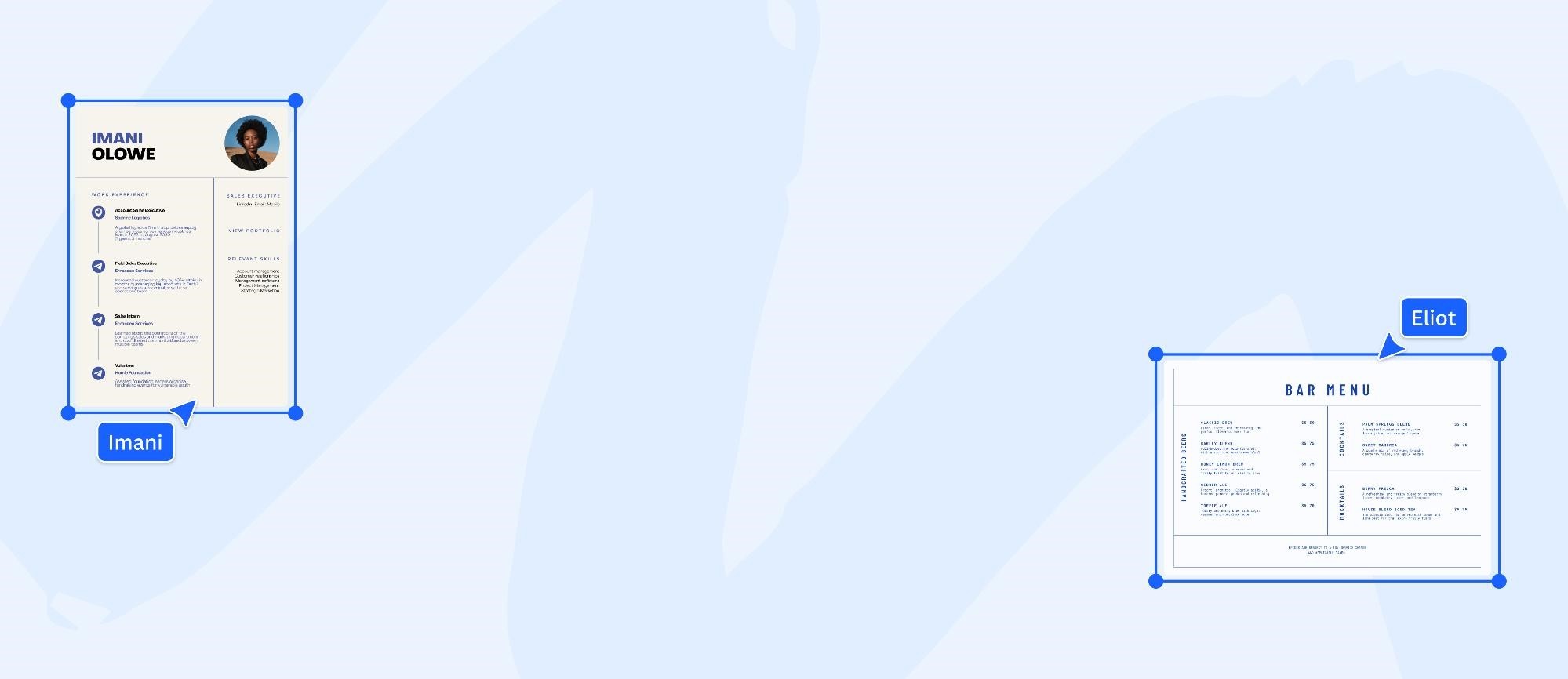
Không phải lúc nào PDF cũng là lựa chọn đúng. Bạn nên giữ file Word khi:
- Người nhận cần sửa trực tiếp nội dung, ví dụ khi góp ý bản thảo hợp đồng.
- Tài liệu sẽ được ghép vào một văn bản lớn hơn.
- Đơn vị tiếp nhận yêu cầu rõ định dạng DOC hoặc DOCX.
Trong trường hợp cần cả hai, hãy gửi kèm bản PDF để tham khảo bố cục và bản Word để chỉnh sửa, đồng thời ghi rõ bản nào là bản chính thức.
Chuyển đổi các định dạng khác
Ngoài Word, công việc hằng ngày còn có ảnh chụp tài liệu, file thiết kế hay slide thuyết trình. Một công cụ chuyển đổi PDF hỗ trợ nhiều định dạng đầu vào sẽ giúp bạn đưa các loại tệp này về cùng một chuẩn trước khi lưu trữ hoặc gửi đi.
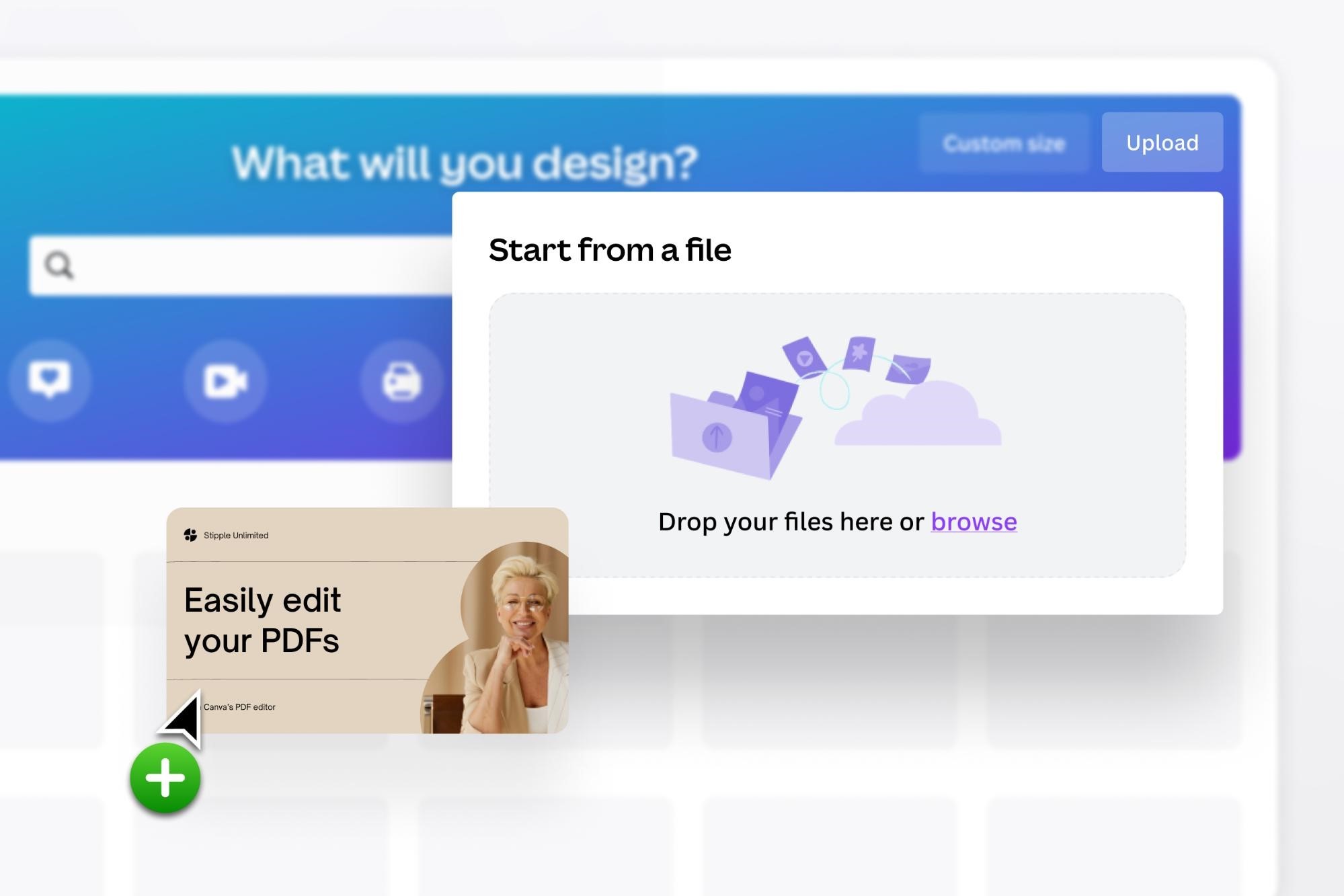
Một số tình huống hay gặp:
- Ảnh chụp giấy tờ: chuyển sang PDF để gửi kèm hồ sơ, tránh việc người nhận phải mở từng ảnh.
- Slide thuyết trình: xuất PDF để gửi tài liệu tham khảo sau buổi họp, người nhận không cần cài phần mềm trình chiếu.
- Tài liệu in ấn: PDF giúp nhà in nhận đúng bố cục bạn đã duyệt.
Mẹo kiểm tra trước khi gửi
Dù dùng công cụ nào, hãy tạo thói quen kiểm tra ba điểm trước khi gửi tài liệu:
- Mở file trên một thiết bị khác, tốt nhất là điện thoại.
- Kiểm tra các phần dễ lỗi: bảng, công thức, chữ ký, dấu tiếng Việt.
- Đặt tên file rõ nội dung và phiên bản, ví dụ BaoCaoQuy3_v2.pdf.
Với tài liệu chứa thông tin nội bộ hoặc dữ liệu khách hàng, hãy kiểm tra quy định bảo mật của tổ chức trước khi tải lên công cụ trực tuyến.
Kết luận
Chọn đúng định dạng là một kỹ năng nhỏ nhưng giúp tài liệu của bạn trông chuyên nghiệp hơn hẳn. Nguyên tắc dễ nhớ: cần người khác sửa thì gửi Word, cần người khác đọc hoặc in thì gửi PDF, và luôn kiểm tra lại trước khi bấm gửi.