1. Vì sao cần chuyển PDF sang PNG?
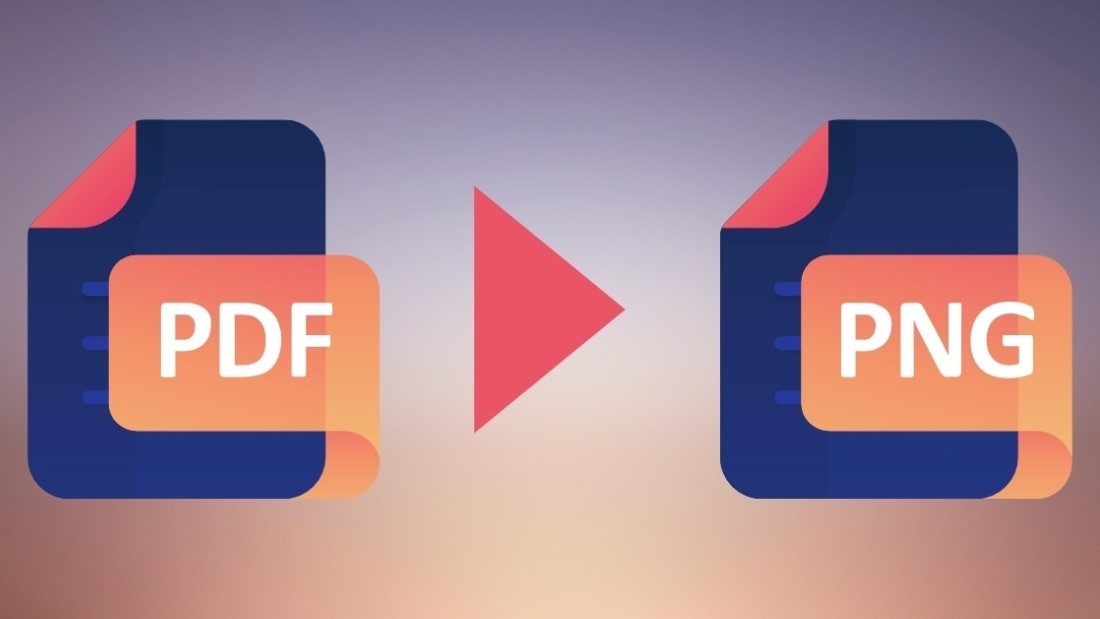
Trong nhiều tình huống thực tế, file PDF không phải lúc nào cũng là định dạng tối ưu để sử dụng linh hoạt trên nền tảng số. Khi cần tách từng trang thành hình ảnh, đăng tải lên website hoặc chỉnh sửa lại nội dung thiết kế, việc chuyển PDF sang PNG sẽ giúp thao tác thuận tiện và dễ kiểm soát hơn.
- Đăng từng trang tài liệu lên Facebook, Instagram hoặc website dưới dạng ảnh.
- Chèn nội dung từ PDF vào bài viết blog mà không lo lỗi hiển thị.
- Trích xuất slide hoặc catalogue để chạy quảng cáo online.
- Dễ dàng chỉnh sửa, thêm hiệu ứng khi đưa vào công cụ thiết kế.
- Giữ nguyên bố cục nội dung khi chia sẻ trên nhiều thiết bị.
2. Cách chuyển PDF sang PNG bằng Canva chính xác
Nếu bạn muốn chuyển PDF sang PNG mà vẫn giữ nguyên bố cục, hình ảnh và chất lượng hiển thị, Canva là một giải pháp trực tuyến dễ thao tác và không yêu cầu cài đặt phần mềm. Dưới đây là các bước thực hiện chi tiết để đảm bảo xuất file PNG sắc nét và đúng định dạng.
- Bước 1: Truy cập Canva và đăng nhập tài khoản, sau đó chọn mục “Tạo thiết kế” và tải file PDF từ máy tính lên hệ thống.
- Bước 2: Đợi Canva xử lý file PDF, mỗi trang tài liệu sẽ tự động được chuyển thành một trang thiết kế riêng biệt để bạn dễ chỉnh sửa.
-
- Bước 3: Kiểm tra lại bố cục, font chữ và hình ảnh, đồng thời chỉnh sửa nếu cần để đảm bảo nội dung hiển thị đúng như mong muốn trước khi xuất file.
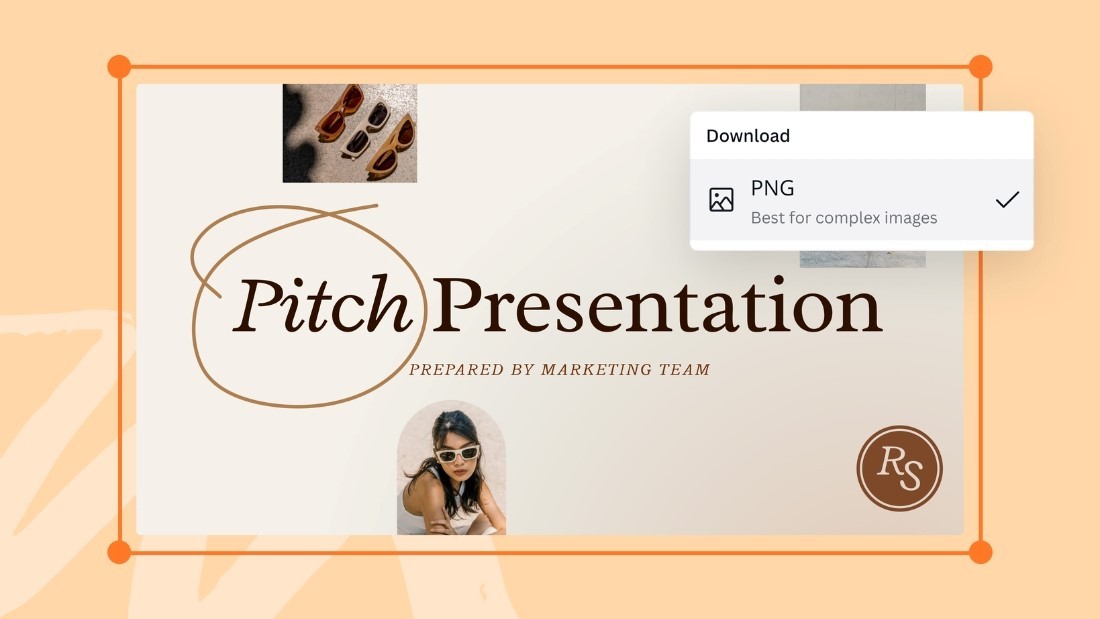
- Bước 4: Nhấn “Chia sẻ” hoặc “Tải xuống”, chọn định dạng PNG và tùy chỉnh chất lượng hình ảnh (nếu có tùy chọn kích thước).
- Bước 5: Chọn trang cần xuất và tải về máy, bạn có thể tải từng trang riêng lẻ hoặc toàn bộ file dưới dạng PNG chất lượng cao.
3. Khi nào cần chuyển PPT sang PDF?
File PowerPoint phù hợp cho thuyết trình trực tiếp, nhưng khi cần gửi đi hoặc lưu trữ, định dạng này dễ phát sinh lỗi hiển thị và chỉnh sửa ngoài ý muốn. Vì vậy, chuyển PPT sang PDF là bước quan trọng giúp đảm bảo tài liệu giữ nguyên cấu trúc và tính chuyên nghiệp khi chia sẻ.
- Gửi file thuyết trình cho khách hàng hoặc đối tác mà không lo thay đổi bố cục khi mở trên thiết bị khác.
- Tránh lỗi font chữ do máy người nhận không cài đặt đúng bộ font như trong file PowerPoint gốc.
-
- Giữ nguyên định dạng hình ảnh, biểu đồ và khoảng cách nội dung giữa các slide khi chia sẻ.
- Chuẩn bị tài liệu để in ấn với chất lượng ổn định và không bị xô lệch nội dung.
- Lưu trữ tài liệu nội bộ dưới dạng cố định, hạn chế chỉnh sửa hoặc sao chép trái phép.
4. Hướng dẫn chuyển PPT sang PDF chi tiết bằng Canva
Khi cần gửi file thuyết trình cho khách hàng, đối tác hoặc in ấn tài liệu, việc chuyển PPT sang PDF sẽ giúp giữ nguyên bố cục và hạn chế lỗi hiển thị. Với Canva, bạn có thể thực hiện thao tác này nhanh chóng ngay trên trình duyệt mà không cần cài thêm phần mềm.
- Bước 1: Đăng nhập Canva và chọn tải file PowerPoint lên hệ thống, bạn có thể kéo thả trực tiếp hoặc chọn file từ máy tính.
- Bước 2: Chờ Canva chuyển đổi nội dung PPT thành các slide thiết kế, mỗi slide sẽ hiển thị dưới dạng một trang để bạn kiểm tra và chỉnh sửa.
- Bước 3: Rà soát lại font chữ, hình ảnh, biểu đồ và hiệu ứng, đảm bảo mọi yếu tố hiển thị đúng trước khi tiến hành xuất file PDF.
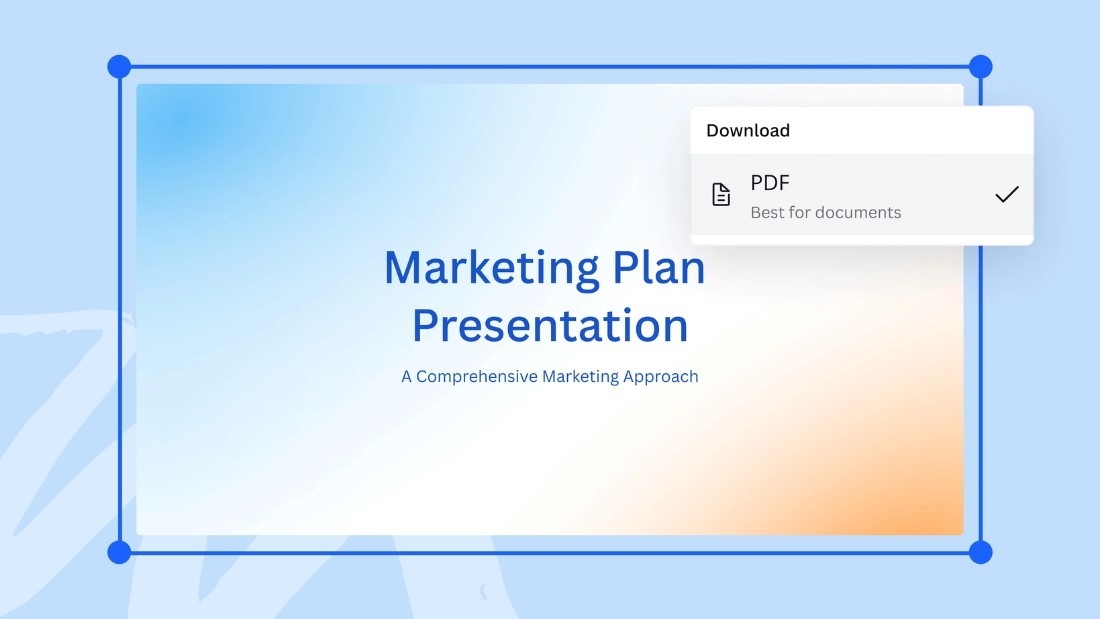
- Bước 4: Nhấn “Chia sẻ” hoặc “Tải xuống”, sau đó chọn định dạng PDF, bạn có thể chọn PDF tiêu chuẩn hoặc PDF in ấn tùy theo mục đích sử dụng.
- Bước 5: Chọn toàn bộ slide hoặc từng slide cần xuất và tải về, file PDF sẽ được lưu về máy với bố cục ổn định và sẵn sàng chia sẻ.
Việc chuyển PDF sang PNG giúp bạn linh hoạt sử dụng nội dung dưới dạng hình ảnh, dễ dàng đăng tải và chỉnh sửa trên nhiều nền tảng khác nhau. Đồng thời, chuyển PPT sang PDF là giải pháp tối ưu để chia sẻ tài liệu chuyên nghiệp, tránh lỗi font và giữ nguyên bố cục khi gửi cho khách hàng hoặc đối tác. Chỉ với vài thao tác đơn giản trên Canva, bạn có thể thực hiện cả hai nhu cầu này nhanh chóng, chính xác và không cần cài đặt thêm bất kỳ phần mềm nào.